PS5 : espace insuffisant malgré plusieurs Go libres ? Voici les solutions
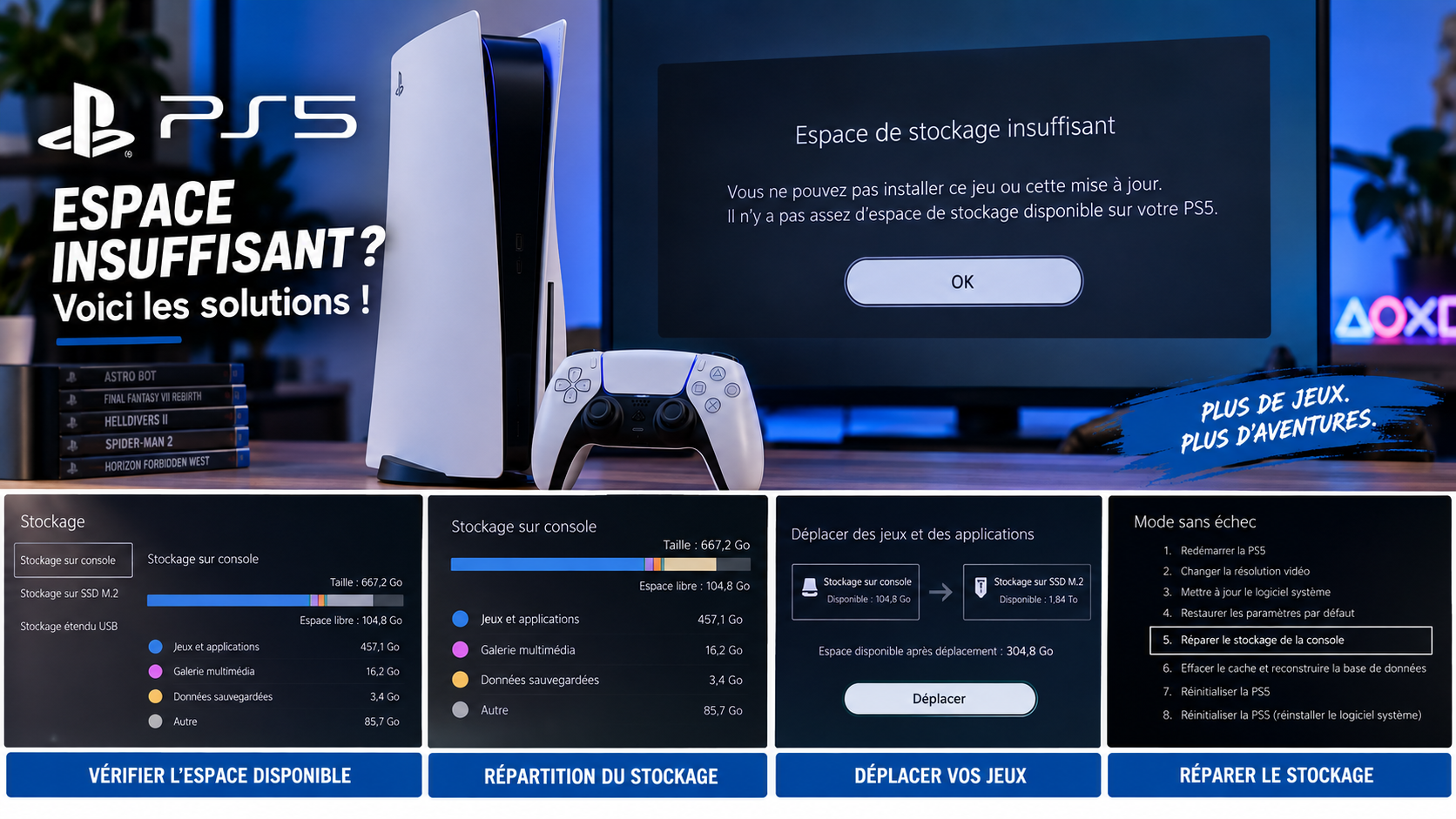
Vous essayez d'installer un jeu ou une mise à jour sur votre PlayStation 5 et la console vous indique que l'espace disponible est insuffisant alors qu'il reste encore plusieurs dizaines de gigaoctets libres ? Cette situation peut sembler incompréhensible, mais elle ne signifie pas forcément que votre PS5 est victime d'un bug.
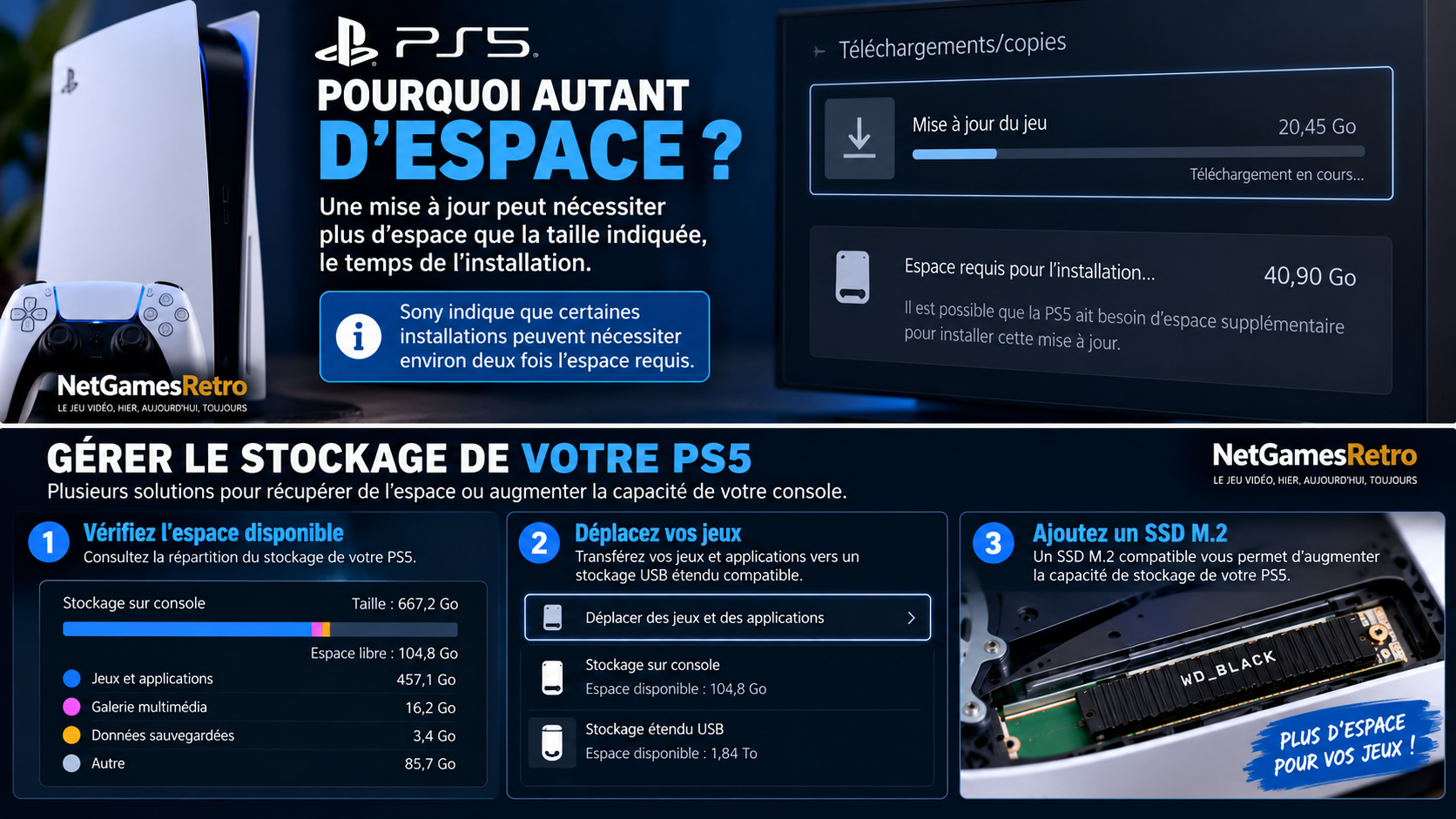
Dans certains cas, la console a besoin de davantage d'espace libre que la taille affichée du téléchargement ou de la mise à jour. Sony précise notamment que certaines installations peuvent nécessiter environ deux fois l'espace libre requis.
Mais lorsque la PS5 refuse toujours une installation alors que le stockage disponible est largement suffisant, différentes solutions de dépannage peuvent être utilisées avant de commencer à supprimer vos jeux.
Pourquoi la PS5 demande-t-elle autant d'espace ?
La taille indiquée pour une mise à jour ne correspond pas nécessairement à la quantité totale d'espace dont la console aura besoin pendant l'installation.
Lorsqu'une mise à jour est installée, la PS5 peut avoir besoin d'espace supplémentaire pour copier, remplacer ou réorganiser certaines données.
Une mise à jour annoncée à 20 Go ne signifie donc pas nécessairement que 20 Go d'espace libre suffiront. Selon le jeu et l'opération effectuée, la console peut demander une marge beaucoup plus importante.
Sony indique d'ailleurs que certaines installations peuvent nécessiter environ deux fois l'espace libre requis.
Commencez par vérifier le stockage de votre PS5
Avant de supprimer plusieurs jeux, vérifiez précisément l'espace disponible sur la console.
Paramètres → Stockage → Stockage sur console
Vous pourrez voir l'espace utilisé et l'espace disponible, ainsi que la répartition des données entre les jeux et applications, la galerie multimédia, les données sauvegardées et les autres données du système.
Cette vérification permet de déterminer si la console manque réellement d'espace ou si le problème semble disproportionné par rapport à l'espace disponible.
Si l'espace est réellement insuffisant
La première solution consiste simplement à libérer de l'espace.
Vous pouvez supprimer un jeu auquel vous ne jouez plus, effacer certaines captures vidéo ou images inutiles, ou déplacer des jeux vers un stockage compatible.
La suppression d'un jeu ne supprime pas automatiquement vos sauvegardes. Les données sauvegardées sont gérées séparément du jeu.
Utiliser un stockage USB étendu
Un stockage USB étendu compatible permet de déplacer certains jeux et applications afin de récupérer de l'espace sur le stockage interne de la PS5.
Il existe toutefois une différence importante entre les jeux PS4 et les jeux PS5.
Les jeux PS4 peuvent être stockés et lancés directement depuis un stockage USB étendu compatible. Les jeux PS5 peuvent également y être stockés, mais doivent être copiés vers le stockage interne ou un SSD M.2 compatible pour pouvoir être lancés.
Ajouter un SSD M.2 à la PS5
Si le manque d'espace revient régulièrement, l'installation d'un SSD M.2 compatible constitue une solution plus durable.
Le SSD M.2 permet d'augmenter considérablement la capacité de stockage de la console et peut accueillir des jeux PS5 et PS4 compatibles.
Il faut toutefois choisir un modèle répondant aux caractéristiques recommandées par Sony afin de garantir sa compatibilité avec la PS5.
La PS5 affiche encore une erreur malgré un espace suffisant
C'est dans cette situation qu'il faut passer aux différentes solutions de dépannage.
Commencez par redémarrer complètement la console. Évitez de simplement la laisser en mode repos si vous cherchez à résoudre un problème de stockage ou de téléchargement.
Vérifiez également que le logiciel système de la PS5 est à jour et, si le problème concerne une mise à jour précise, annulez puis relancez le téléchargement.
Mode sans échec : « Réparer le stockage de la console »
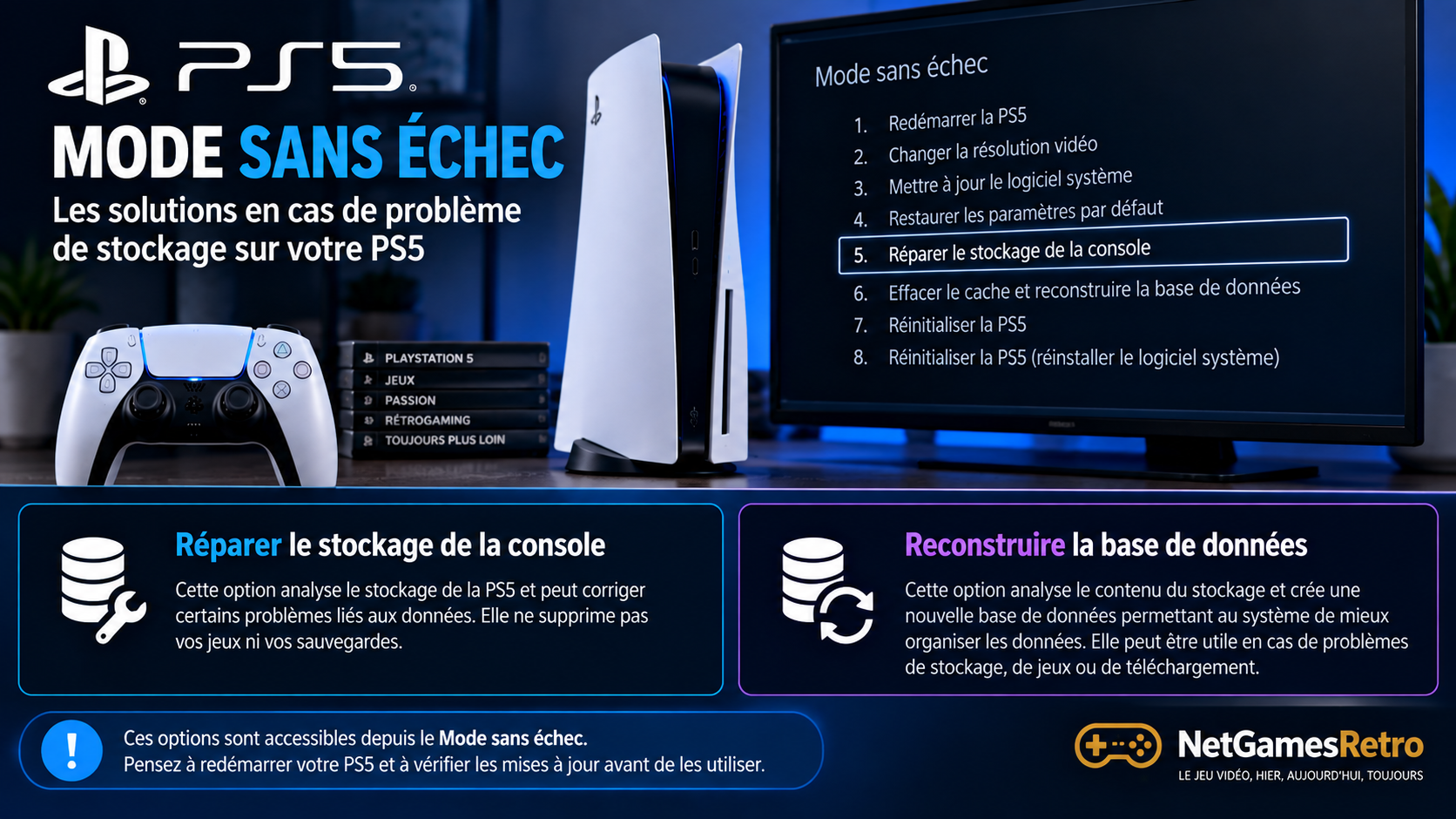
La PS5 possède une fonction spécifique appelée « Réparer le stockage de la console ».
Cette fonction est accessible depuis le Mode sans échec et peut être utilisée lorsqu'un problème lié au stockage est rencontré.
Pour accéder au Mode sans échec :
- Éteignez complètement votre PS5.
- Maintenez le bouton d'alimentation enfoncé.
- Relâchez-le après avoir entendu le deuxième signal sonore.
- Branchez la manette avec un câble USB.
- Choisissez l'option « Réparer le stockage de la console ».
Important : Sony indique que cette fonction ne supprime pas les données présentes sur la console.
« Reconstruire la base de données » : une autre opération
Il ne faut pas confondre cette fonction avec « Reconstruire la base de données ».
La reconstruction de la base de données est une autre option disponible dans le Mode sans échec. Elle analyse le contenu du stockage et recrée une nouvelle base de données permettant au système de mieux organiser les informations présentes sur le disque.
Elle peut être utile lorsque la console rencontre certains problèmes liés aux données, aux jeux ou au stockage.
Pour l'utiliser :
- Éteignez complètement la PS5.
- Maintenez le bouton d'alimentation jusqu'au deuxième signal sonore.
- Connectez la manette avec un câble USB.
- Accédez aux options du Mode sans échec.
- Sélectionnez « Effacer le cache et reconstruire la base de données ».
- Puis choisissez « Reconstruire la base de données ».
Cette opération ne doit pas être confondue avec une réinitialisation complète de la console. Les options du Mode sans échec n'ont pas toutes les mêmes conséquences : certaines peuvent supprimer des données.
Une extinction brutale peut-elle provoquer des problèmes ?
Une coupure de courant ou une extinction incorrecte peut entraîner des problèmes de données ou de stockage. Il est donc préférable de toujours éteindre correctement la PS5 et de ne pas la débrancher lorsqu'elle fonctionne.
En revanche, il serait incorrect d'affirmer que chaque message « espace insuffisant » est provoqué par une extinction incorrecte. Plusieurs causes peuvent produire ce message.
Ne supprimez pas vos jeux trop rapidement
Si votre PS5 indique « espace insuffisant » alors qu'il reste encore beaucoup de stockage disponible, ne commencez pas immédiatement à supprimer plusieurs dizaines de gigaoctets de jeux.
Commencez par vérifier l'espace réellement disponible et la taille de l'installation. Gardez également à l'esprit que certaines opérations nécessitent une marge de stockage importante.
Si l'espace disponible est largement suffisant et que l'erreur continue d'apparaître, redémarrez la console puis utilisez les outils de dépannage du Mode sans échec.
La bonne méthode en quelques étapes
1. Vérifiez l'espace disponible dans Paramètres → Stockage.
2. Comparez l'espace libre avec la taille du jeu ou de la mise à jour.
3. Prévoyez une marge supplémentaire pour l'installation.
4. Redémarrez complètement la PS5.
5. Vérifiez que le logiciel système est à jour.
6. Si nécessaire, libérez de l'espace ou déplacez certains jeux.
7. Si le problème persiste malgré un espace suffisant, utilisez le Mode sans échec.
8. Essayez d'abord « Réparer le stockage de la console ».
9. Si nécessaire, utilisez ensuite « Reconstruire la base de données ».
En résumé
Le message « espace insuffisant » sur PS5 ne signifie donc pas automatiquement que votre console est victime d'un bug.
Une installation peut nécessiter beaucoup plus d'espace libre que la taille affichée du téléchargement. Sony indique notamment que certaines opérations peuvent demander environ deux fois l'espace requis.
Si le stockage est réellement insuffisant, il faut libérer de la place ou augmenter la capacité de la console avec une solution de stockage adaptée.
En revanche, si votre PS5 dispose largement de l'espace nécessaire mais continue de refuser une installation, les outils du Mode sans échec peuvent permettre de résoudre certains problèmes : « Réparer le stockage de la console » et, dans d'autres situations, « Reconstruire la base de données ».
Avant de supprimer vos jeux, vérifiez donc d'abord pourquoi la PS5 considère que l'espace disponible est insuffisant.
Source principale : assistance officielle PlayStation — informations relatives au stockage, aux erreurs d'installation et au Mode sans échec PS5.