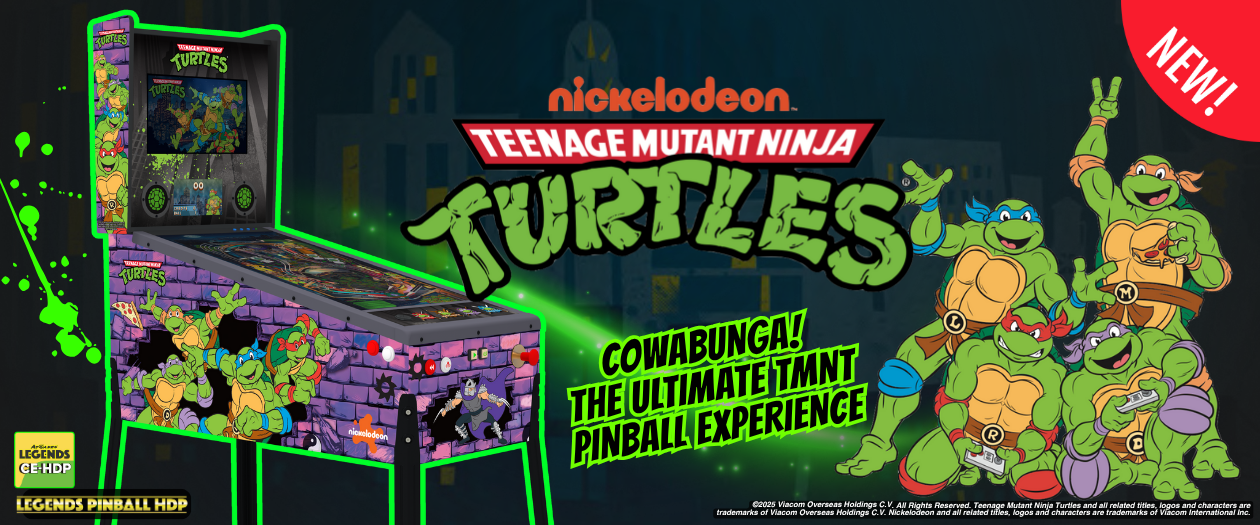
Vous venez d'acquérir le flipper numérique AtGames Legends Pinball HDP Teenage Mutant Ninja Turtles ? Ce guide vous accompagne pas à pas pour effectuer la première configuration, créer votre compte Legends ID et profiter des services en ligne de votre machine.
La création du compte AtGames est une étape importante pour associer votre flipper à votre espace personnel. Nous vous expliquons chaque manipulation avec des captures d'écran et des conseils pratiques.
LE MODÈLE PRÉSENTÉ DANS CE GUIDE
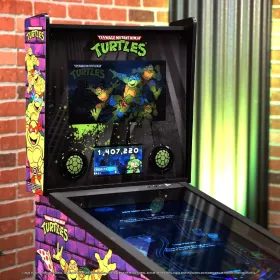
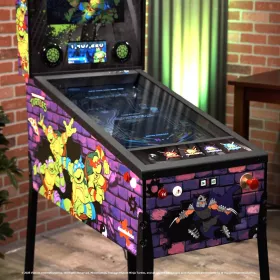
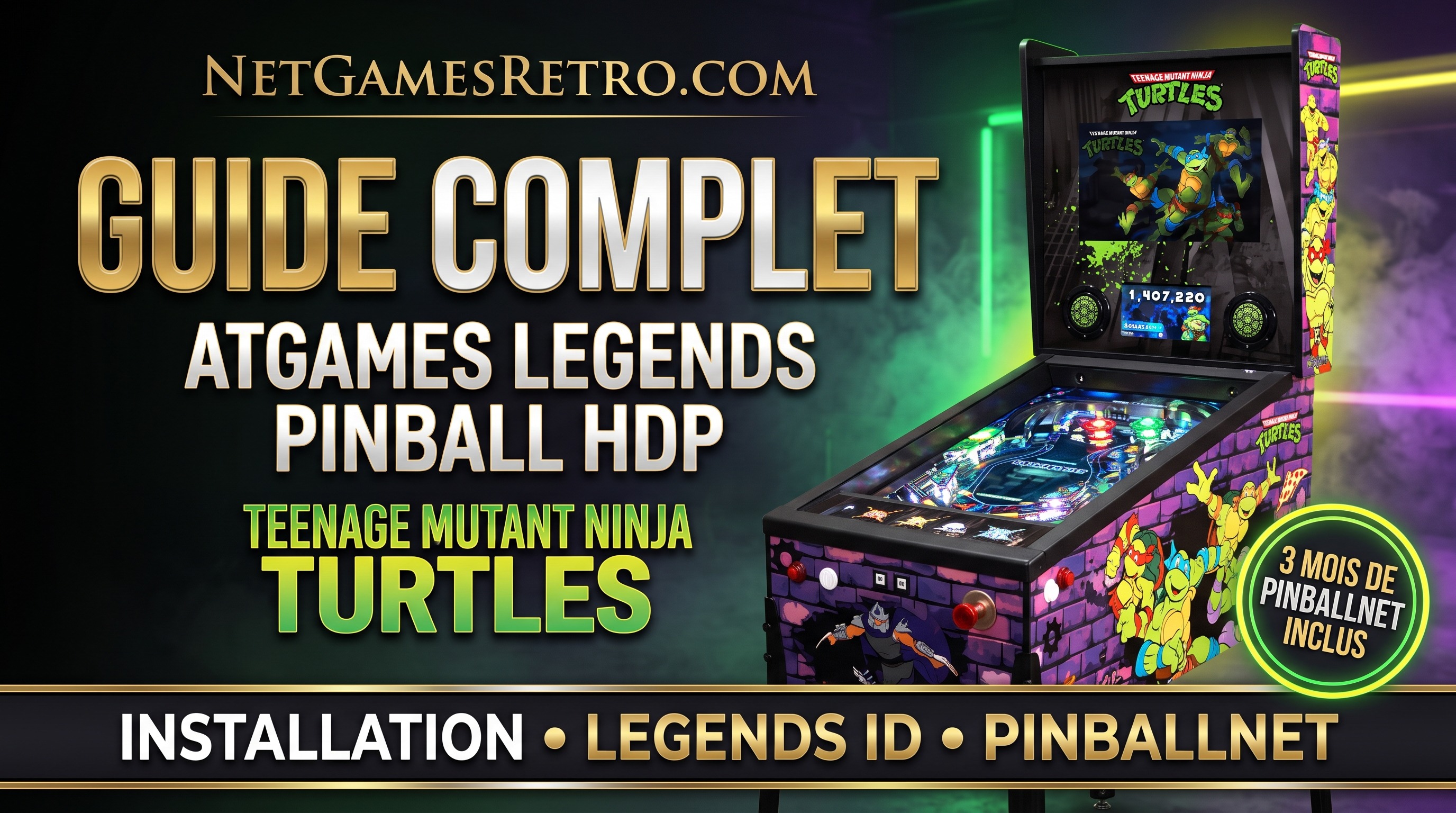
Legends Pinball HDP TMNT
Flipper numérique AtGames édition Teenage Mutant Ninja Turtles.
DÉCOUVRIR LE FLIPPER SUR NETGAMESRETROSOMMAIRE DU GUIDE
ÉTAPE 01
Préparer votre flipper
Avant de commencer la configuration, installez votre flipper sur une surface stable et vérifiez que tous les branchements sont correctement effectués.
Vérifiez les éléments suivants :
- Le flipper est branché et allumé.
- Les écrans fonctionnent correctement.
- Vous connaissez le nom de votre réseau Wi-Fi.
- Vous disposez du mot de passe Wi-Fi.
- Vous avez une adresse e-mail accessible.
Privilégiez une connexion Internet stable pendant toute la configuration et les éventuelles mises à jour.
ÉTAPE 02
Connecter le flipper au Wi-Fi
La connexion Internet permet notamment d'accéder aux services en ligne et de télécharger les mises à jour disponibles.
Procédure de connexion :
- Allumez votre flipper AtGames.
- Accédez au menu de configuration.
- Ouvrez les paramètres réseau.
- Sélectionnez votre réseau Wi-Fi.
- Saisissez votre mot de passe.
- Validez et attendez la confirmation de connexion.
ÉTAPE 03
Créer votre compte AtGames Legends ID
Le Legends ID est votre nom d'utilisateur personnel chez AtGames. Il permet de reconnaître votre compte et d'accéder aux services associés à votre machine.
LES TROIS INFORMATIONS À NE PAS CONFONDRE
| Information | Signification |
|---|---|
| Legends ID | Votre nom d'utilisateur choisi lors de l'inscription. |
| Votre adresse électronique personnelle. | |
| Mot de passe | Votre code secret de connexion. |
3.1 • Ouvrir le site officiel AtGames
Depuis votre ordinateur, votre tablette ou votre téléphone, ouvrez la page officielle de connexion AtGames.
ACCÉDER AU SITE OFFICIEL ATGAMES
Sur la page de connexion, cliquez sur « Créer un compte », situé sous le formulaire de connexion.
CAPTURE 1 • PAGE DE CONNEXION ATGAMES
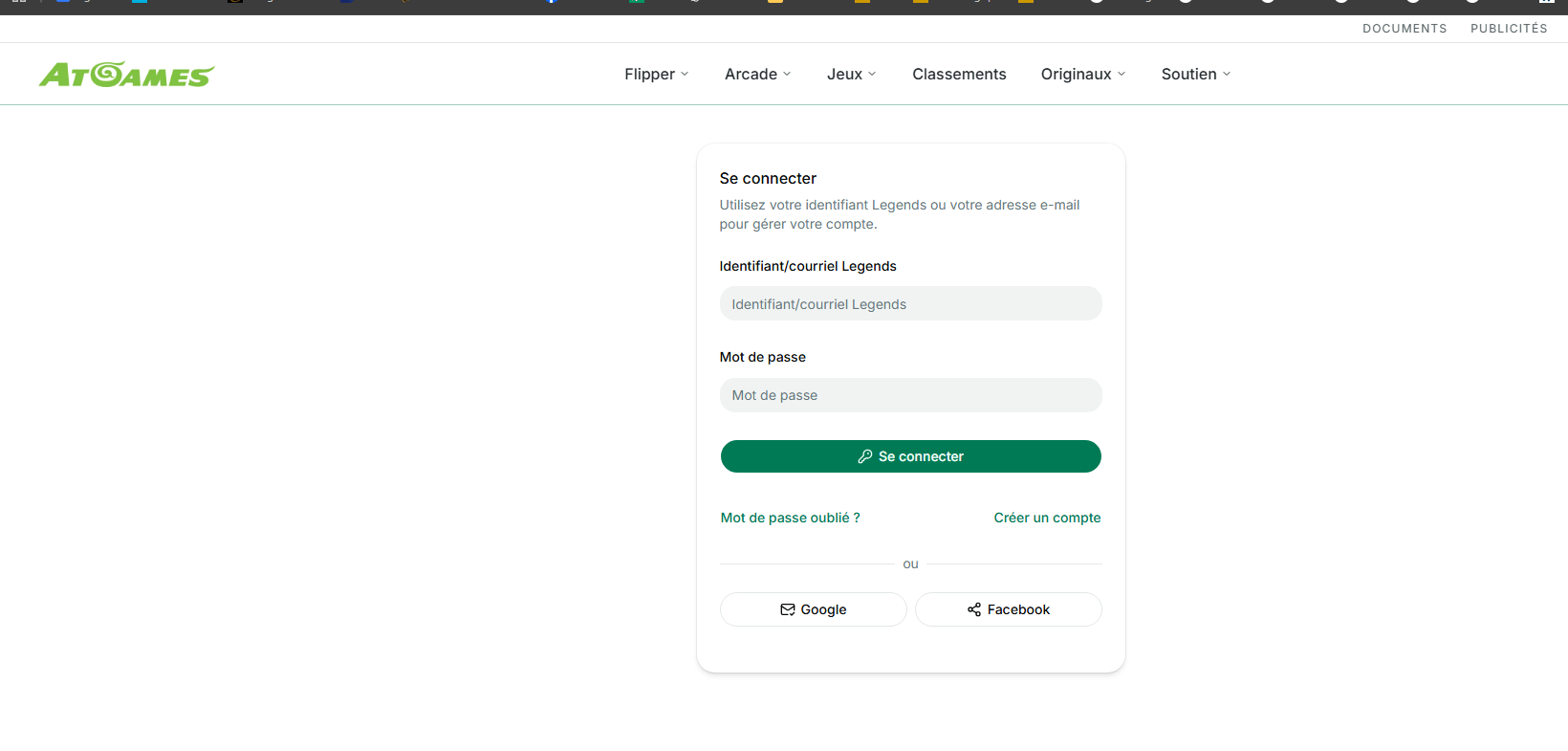
Repérez le lien « Créer un compte » sous le formulaire de connexion.
3.2 • Remplir les quatre champs
Une nouvelle page s'ouvre. Le formulaire d'inscription comporte quatre champs à compléter :
Choisissez votre nom d'utilisateur personnel. Il doit être disponible.
Indiquez une adresse e-mail valide à laquelle vous avez accès.
Choisissez un mot de passe de 8 à 16 caractères, avec au moins un chiffre, conformément aux indications du formulaire.
Saisissez exactement le même mot de passe une seconde fois.
CAPTURE 2 • FORMULAIRE DE CRÉATION DU COMPTE
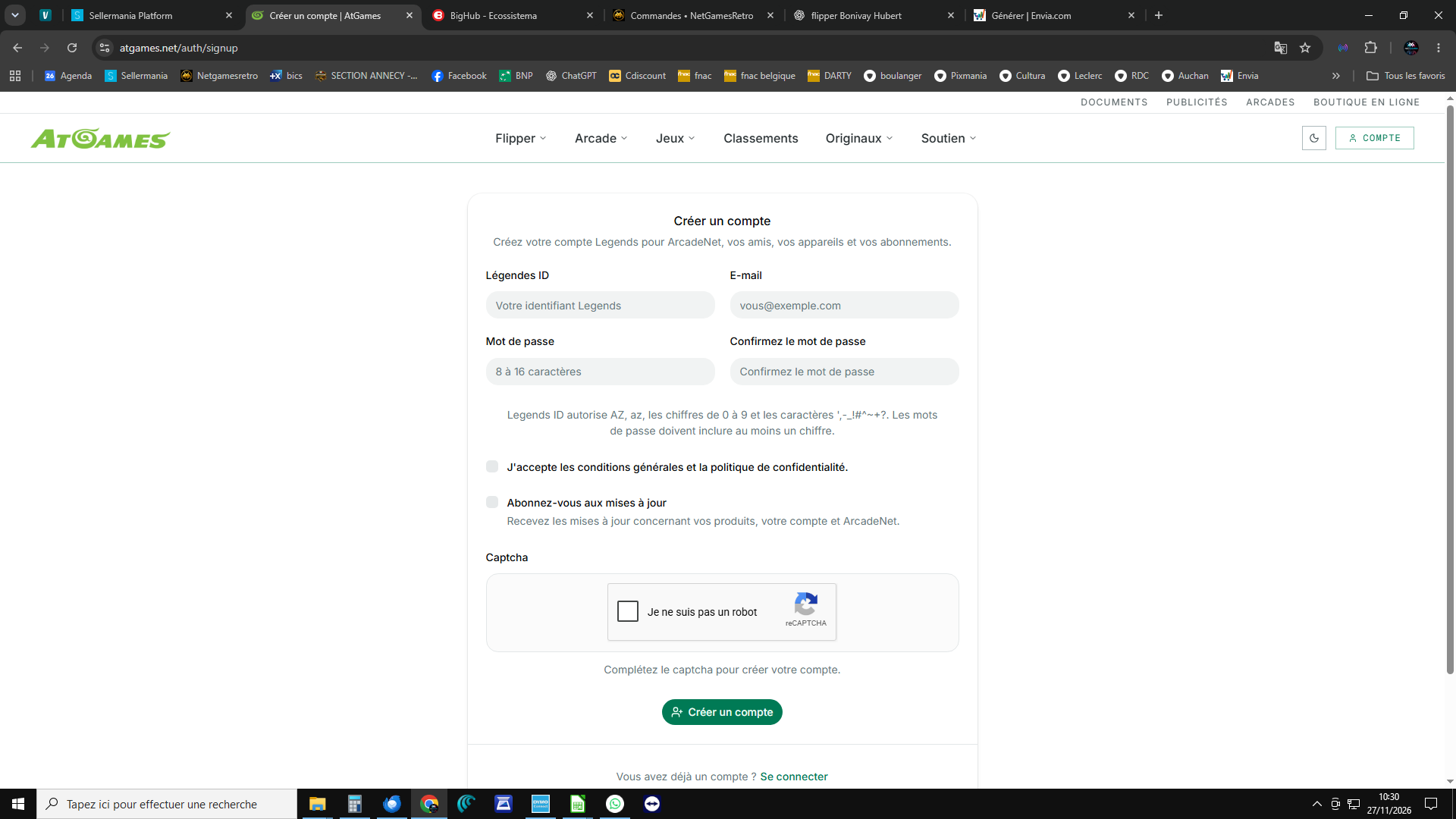
Vérifiez chaque information avant de valider votre inscription.
3.3 • Accepter les conditions et valider le CAPTCHA
- Cochez « J'accepte les conditions générales et la politique de confidentialité ». Cette case est obligatoire.
- La case « Abonnez-vous aux mises à jour » est facultative.
- Dans la zone CAPTCHA, cliquez sur « Je ne suis pas un robot » et terminez la vérification demandée.
- Lorsque le CAPTCHA est validé, cliquez sur le bouton « Créer un compte ».
ATTENTION • MESSAGE D'ERREUR CAPTCHA
Si le site affiche le message « Complétez le captcha pour créer votre compte », cela signifie que la vérification n'a pas encore été validée. Terminez le contrôle avant de cliquer sur « Créer un compte ».
3.4 • Se connecter après l'inscription
Une fois votre compte créé, retournez sur la page de connexion. Saisissez votre Legends ID ou votre adresse e-mail, puis votre mot de passe. Cliquez sur « Se connecter ».
Conservez vos identifiants dans un endroit sûr. Vous en aurez besoin pour utiliser les services en ligne de votre flipper.
ÉTAPE 04
Associer votre compte à la machine
Une fois votre compte créé, retournez sur l'interface de votre flipper.
- Ouvrez le menu de configuration.
- Recherchez l'option de connexion au compte Legends.
- Suivez les instructions affichées à l'écran.
- Renseignez les informations demandées ou utilisez le QR code si cette méthode est proposée.
- Attendez la confirmation de connexion.
ÉTAPE 05
Effectuer la mise à jour du flipper
Lors de la première utilisation, une mise à jour du système peut être proposée.
- Vérifiez que le flipper est connecté à Internet.
- Acceptez la mise à jour proposée à l'écran.
- Laissez la machine effectuer l'installation.
- Attendez le redémarrage complet du système.
Ne débranchez jamais votre flipper pendant une mise à jour. Laissez le système terminer l'opération.
ÉTAPE 06
Profiter des trois mois de PinballNet inclus
Le flipper AtGames Legends Pinball HDP TMNT est commercialisé avec une offre comprenant trois mois de PinballNet inclus.
PinballNet est le service d'AtGames qui permet d'accéder à une bibliothèque de tables de flipper numériques dans le cadre d'un abonnement actif.
OFFRE INCLUSE
3 MOIS
PINBALLNET
Vérifiez l'activation et la durée restante depuis votre interface AtGames.
Pour vérifier les informations relatives à votre offre :
- Connectez-vous à votre compte Legends sur le flipper.
- Consultez la rubrique My Digital Locker (MDL), si elle est disponible sur votre interface.
- Vérifiez les codes et abonnements associés à votre compte ou à votre appareil.
- Consultez le menu PinballNet pour accéder au service lorsque l'abonnement est actif.
À savoir : les modalités d'activation et les contenus disponibles peuvent évoluer. Fiez-vous au statut affiché sur votre machine et aux conditions de l'offre.
ÉTAPE 07
Accéder aux tables de flipper
Une fois votre machine configurée, vous pouvez retrouver les contenus disponibles depuis son interface.
La table Teenage Mutant Ninja Turtles
Cette édition spéciale met à l'honneur l'univers des Tortues Ninja. Retrouvez les contenus de démarrage indiqués pour votre modèle.
PinballNet
Le service donne accès aux tables proposées dans le cadre de l'abonnement actif. Le catalogue peut évoluer.
AppStoreX
La boutique permet de découvrir des contenus supplémentaires. Vérifiez toujours leur compatibilité avec votre modèle HDP avant tout achat.
DÉPANNAGE
Les problèmes les plus fréquents
Je n'arrive pas à créer mon compte
Vérifiez que les quatre champs sont renseignés, que les mots de passe sont identiques et que les conditions générales sont acceptées. Si un message indique que le CAPTCHA n'est pas complété, recommencez la vérification.
Le flipper ne se connecte pas au Wi-Fi
Vérifiez le mot de passe de votre réseau, redémarrez votre box Internet et rapprochez temporairement le flipper du routeur.
Je ne retrouve pas mes trois mois de PinballNet
Vérifiez que vous êtes connecté au bon Legends ID. Consultez les informations de votre offre dans l'interface. Si elle n'apparaît pas, contactez le support AtGames avec les informations de votre machine et votre justificatif d'achat.
La mise à jour semble bloquée
Vérifiez votre connexion Internet et laissez suffisamment de temps au système pour terminer l'opération. Évitez de débrancher le flipper pendant l'installation.
À RETENIR
Questions fréquentes
La création du compte Legends ID est-elle gratuite ?
Oui, la création du compte sur le site AtGames est gratuite.
Le Legends ID est-il mon adresse e-mail ?
Non. Le Legends ID est le nom d'utilisateur que vous choisissez. L'adresse e-mail est une information distincte.
Les trois mois de PinballNet sont-ils inclus ?
L'offre commerciale du modèle présenté annonce trois mois de PinballNet inclus. Vérifiez le statut de votre offre depuis votre machine.
Peut-on acheter d'autres tables ?
Des contenus supplémentaires peuvent être proposés dans la boutique de la machine. Vérifiez leur compatibilité avec le modèle HDP.
Où trouver le manuel officiel ?
Consultez les ressources et la documentation disponibles sur le site officiel AtGames.
VISITER LE SITE OFFICIEL ATGAMES
NETGAMESRETRO • DEPUIS 1997
Envie de découvrir le Legends Pinball HDP TMNT ?
Retrouvez le flipper AtGames Teenage Mutant Ninja Turtles sur notre boutique.
VOIR LA FICHE PRODUITNetGamesRetro • Spécialiste jeux vidéo, consoles et retrogaming depuis 1997.
Produits associés


Legends Pinball AtGames - Flipper 4K -...